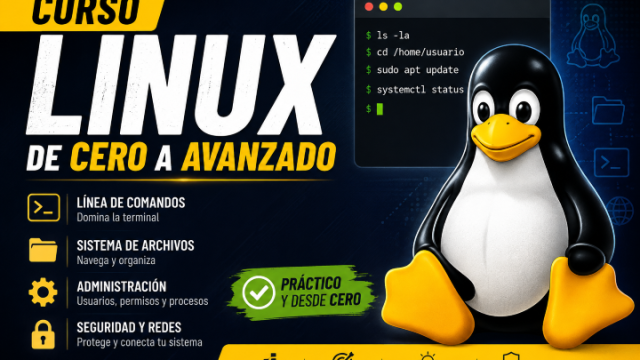
Curso de Linux
Este contenido está diseñado para guiar a cualquier desarrollador a través del ecosistema Linux, desde los fundamentos históricos hasta las prácticas de seguridad avanzada.
Curso de Linux – Aprende Linux Como Si Aprendieras Windows
- Enfoque Nativo: Aprender Linux no tiene por qué ser traumático; se puede dominar de forma natural usando interfaces gráficas antes de profundizar en la terminal.
- Virtualización Segura: Uso de máquinas virtuales para practicar sin riesgo de dañar el sistema operativo principal.
- Especialización: Linux no es uno solo; existen distribuciones (distros) optimizadas para ofimática, videojuegos, edición de video y seguridad informática.
- Metodología: El curso sigue una curva de aprendizaje donde primero se domina el entorno visual y luego se introducen comandos de forma progresiva y “adictiva”.
¿Qué es Linux? 📜 La historia completa de Linux vs Unix ⚔️
- Origen de Unix (1969): Creado por Ken Thompson y Dennis Ritchie en los laboratorios Bell, diseñado originalmente para ser eficiente y modular.
- El hito de Linus Torvalds (1991): El joven Linus creó el “núcleo” (kernel) basándose en Unix/Minix, pero bajo una filosofía de código abierto.
- GNU Linux: El sistema que usamos hoy es la unión del núcleo (motor) de Linux con las herramientas y programas del proyecto GNU (chasis y accesorios).
- Diversidad de Distros: A diferencia de Windows o Mac, Linux se fragmenta en distros especializadas (Ubuntu, Debian, Kali) porque cada una cumple un propósito técnico específico.
💚Historia de Linux Mint: amor, errores y decisiones fatales
- Clement Lefebvre (2006): El creador de Linux Mint buscaba mejorar Ubuntu haciéndolo más amigable para usuarios que migran desde Windows.
- El error de Unity (2011): Ubuntu intentó unificar la interfaz de móviles y escritorio, lo que causó el descontento de la comunidad y el auge de Mint.
- Ciclos de Lanzamiento: Diferencia crítica entre versiones normales (soporte corto) y LTS (Long Term Support), que ofrecen estabilidad por 5 años.
- Legado de Debian: La importancia de Ian Murdock y cómo su estructura de paquetes
aptsigue siendo el estándar de orden y seguridad hoy en día.
Probando Linux Mint
- Software Preinstalado: Linux Mint viene con herramientas listas para el trabajo real: Firefox, LibreOffice (alternativa a MS Office) y Thunderbird (gestión de correos).
- Estructura de Archivos: A diferencia de Windows, en Linux no existen las letras de unidad (C:, D:); todo cuelga de la raíz
/y los dispositivos físicos se montan como carpetas. - Entornos de Trabajo: Uso de áreas de trabajo múltiples para separar tareas (programación, estudio, ocio) y mejorar la productividad mediante atajos de teclado.
- Personalización: Configuración de temas, iconos y apariencias (modo oscuro) para adaptar el sistema al gusto del desarrollador.
Instalar Linux Mint en windows
- VirtualBox: Herramienta esencial para crear entornos de prueba aislados.
- Configuración de Recursos: Asignación inteligente de memoria RAM y núcleos de CPU (manteniéndose siempre en el rango “verde” para no colapsar el sistema anfitrión).
- Guest Additions: Instalación de controladores vitales que permiten que Linux interactúe con Windows (redimensionado de pantalla y carpetas compartidas).
- Proceso de Instalación: Paso a paso desde la carga del ISO hasta la configuración de usuarios y particiones virtuales.
🐧💻 Instalar Programas en Linux Mint
- Gestor de Software: La forma más segura de instalar aplicaciones mediante repositorios oficiales, minimizando el riesgo de malware.
- Paquetes .deb: El equivalente a los instaladores .exe/.msi de Windows para distribuciones basadas en Debian/Ubuntu.
- Personalización de Aplicaciones: Cómo cambiar aplicaciones predeterminadas (ej. cambiar el editor de texto por defecto de Xed a Geany).
- Flexibilidad: Instalación de navegadores (Chrome), editores de imagen (GIMP) y reproductores multimedia (VLC) de forma nativa.
🐧🔥Instalar MS office en Linux Mint
- ¿Qué es Wine?: “Wine Is Not an Emulator”. No emula Windows, sino que traduce las llamadas de las librerías de Windows a Linux en tiempo real.
- Rendimiento: Al no ser un emulador, las aplicaciones corren con una velocidad casi nativa sin el consumo excesivo de recursos de una máquina virtual.
- Compatibilidad: Procedimiento para instalar Microsoft Office (Word, Excel) usando capas de compatibilidad para programas que no tienen versión nativa en Linux.
- Gestión de Aplicaciones Wine: Cómo instalar, ejecutar y desinstalar programas de Windows mediante la interfaz de Wine.
Arrastrado bidireccional entre Windows y Linux en Virtual Box
- Carpetas Compartidas: Configuración de directorios que pueden ser vistos y editados tanto por el sistema anfitrión como por el virtualizado.
- Permisos de Grupo: Uso del comando
sudo usermod -aG vboxsf $USERpara dar acceso al usuario a las carpetas montadas por VirtualBox. - Arrastrar y Soltar: Activación de la funcionalidad bidireccional para mover archivos rápidamente entre escritorios.
- Clonación: Cómo crear “puntos de recuperación” o clones exactos de una máquina virtual antes de realizar cambios críticos en el sistema.
Descargar e Instalar Linux Mint junto a Windows
- Dual Boot: Instalación de Linux en una partición real del disco duro para obtener el 100% de la potencia del hardware.
- Rufus: Herramienta para “quemar” la imagen ISO en una memoria USB y hacerla arrancable.
- Gestión de Particiones: Cómo reducir el volumen de Windows desde el administrador de discos para ceder espacio a Linux sin perder datos.
- GRUB: El gestor de arranque que permite elegir entre iniciar Windows o Linux al encender la computadora.
10.- Crear, edtitar, borrar Archivos en Linux💻🔥
- Comandos Básicos:
pwd(ubicación actual),ls(listar),cd(navegar) ytouch(crear archivos). - Gestión de Directorios: Uso de
mkdirpara carpetas yrm -rfpara borrado recursivo de directorios. - Eficiencia en Terminal: Por qué los profesionales prefieren la consola: es más rápida, barata (consume menos recursos) y segura para administrar servidores remotos.
- Parámetros Avanzados: Uso de
mkdir -ppara crear estructuras de carpetas anidadas (padre/hijo/nieto) en un solo comando.
11.- CREAR, EDITAR Y BORRAR ARCHIVOS EN LA TERMINAL COMO UN PRO ⚡
- Midnight Commander (MC): Instalación y uso de un explorador de archivos visual dentro de la propia terminal.
- Dual Panel: Ventaja de tener dos paneles para mover o comparar archivos de diferentes rutas simultáneamente.
- Interacción con Ratón: Aunque es una herramienta de consola, permite el uso del mouse para navegación y selección.
- Edición Rápida: Acceso a editores internos (como Nano) mediante teclas de función (F4) para modificar archivos sin salir del entorno.
12.- PERMISOS Y USUARIOS EN LINUX EXPLICADOS CON EJEMPLOS REALES 🔥
- Jerarquía de Usuarios: Diferencia entre un usuario normal y el
root(superusuario). - Estructura rwx: Explicación técnica de los permisos de Lectura (r), Escritura (w) y Ejecución (x) para Dueño, Grupo y Otros.
- Comandos de Control: Uso de
chmodpara modificar permisos ychgrppara cambiar la propiedad de grupo de un archivo. - Seguridad: Importancia de no dar permisos excesivos a “Otros” para evitar vulnerabilidades en el sistema.
13.- GESTIÓN DE PROCESOS EN LINUX DESDE LA TERMINAL | PS VS TOP VS HTOP ⚡
- Monitoreo de Sistema: Comparativa entre
ps(estático),top(dinámico básico) yhtop(interactivo y visual). - HTOP: Herramienta superior para visualizar el consumo de CPU y RAM de forma gráfica en la terminal.
- Señales de Terminación: Diferencia entre
SIGTERM(finalización limpia) ySIGKILL(forzado inmediato) al detener procesos rebeldes. - Optimización: Cómo identificar y “matar” procesos que consumen excesivos recursos para estabilizar el servidor.
14.- 😱 CREÉ UN USUARIO EN LINUX MAL… Y ESTO PASÓ 🐧⚠️
- Creación Correcta: El uso del parámetro
-mconuseraddpara asegurar que el usuario tenga su propio directorio/home. - Privilegios Sudo: Cómo agregar usuarios al grupo de administradores para que puedan ejecutar comandos críticos.
- Bash vs Sh: Configuración del shell predeterminado para asegurar que el nuevo usuario tenga una terminal funcional con autocompletado y colores.
- Interfaz Gráfica: Cómo gestionar usuarios de forma visual en Mint, aunque se advierte que la terminal es más segura y profesional para servidores.
15.- VIM NO TE ATRAPA… TÚ NO SABÍAS SALIR 😱🔥
- Modos de VIM: Diferencia entre el modo Comando (normal) y el modo Inserción (tecla
i). - Comandos de Salida: La clave para “escapar”:
:q(salir),:w(guardar) y:wq(guardar y salir). - Navegación Pro: Uso de
gg(inicio),G(final),w(saltar palabras) y/(buscar texto). - Edición Eficiente: Comandos como
ddpara borrar líneas yupara deshacer cambios, fundamentales para programar rápido en servidores.
16.-😱 EL MEJOR EDITOR DE CODIGO DE CONSOLA
- Editor Fresh: Una alternativa moderna y potente que funciona directamente en la terminal sin necesidad de interfaz gráfica.
- Características de IDE: Explorador de archivos integrado, resaltado de sintaxis y soporte para múltiples pestañas (split vertical/horizontal).
- Soporte Git: Integración nativa para ver logs y gestionar repositorios desde el propio editor.
- Personalización: Capacidad de cambiar temas (dark/light) y extender funcionalidades mediante plugins desarrollados en JavaScript.
SERVIDOR LINUX GRATIS EN AMAZON
- AWS Free Tier: Cómo aprovechar la capa gratuita de Amazon Web Services para obtener servidores en la nube.
- Instancias EC2: Proceso de lanzamiento de una instancia con Ubuntu Server 24.04.
- Seguridad SSH: Creación y uso de llaves
.pempara conectar de forma segura desde nuestra máquina local al servidor remoto. - Reglas de Red: Configuración de puertos (HTTP, HTTPS, SSH) para permitir que el tráfico llegue a nuestras aplicaciones web.
Servidor Linux gratis en Digitalocean
- Droplets: El concepto de “gotitas” o servidores virtuales dentro del ecosistema de DigitalOcean.
- Créditos de Regalo: Cómo obtener hasta $200 de crédito para probar la plataforma durante los primeros 60 días.
- Simplicidad: Proceso ultra rápido para elegir región, sistema operativo y tamaño del servidor.
- Monitoreo: Activación de métricas gratuitas para vigilar la salud del hardware virtualizado.
SERVIDOR LINUX GRATIS EN AZURE
- Microsoft Azure: Exploración de la nube de Microsoft y su oferta de servidores Linux.
- Alta Disponibilidad: Configuración de zonas de disponibilidad para asegurar que el servicio no caiga ante fallos regionales.
- Discos Premium: Diferencia de rendimiento entre discos mecánicos y SSD Premium en la nube.
- Conexión vía PowerShell: Uso de herramientas nativas de Windows para administrar el servidor Linux remoto mediante certificados de seguridad.
💻🔥 Instala Kali Linux en VirtualBox en SOLO 5 Minutos
- Preparación Express: Descarga del ISO oficial de Kali Linux optimizado para instaladores gráficos.
- Asignación de Potencia: Configuración de núcleos de procesamiento y RAM para que las herramientas de auditoría funcionen con fluidez.
- XFCE Desktop: Uso de un entorno de escritorio ligero que prioriza el rendimiento de las herramientas técnicas sobre la estética visual.
- Post-Instalación: Ajuste de las Guest Additions para lograr pantalla completa y carpetas compartidas en tiempo récord.
Instalacion de Kali Linux 😈🖥️
- Instalación Nativa: Por qué instalarlo directamente en el disco duro para obtener toda la potencia de la tarjeta de red y el hardware.
- Arranque desde USB: Uso de Rufus para preparar el medio de instalación físico.
- Particionado Manual: Guía para dedicar un disco completo a Kali, evitando conflictos comunes con el arranque de Windows.
- Configuración de Red: Pasos iniciales para asegurar que el sistema esté listo para las prácticas de seguridad informática.
💻🔥 INSTALA KALI LINUX EN UNA USB Y ÚSALO COMO SI FUERA UN DISCO DURO REAL
- Live USB con Persistencia: Técnica para que todos los cambios, archivos y configuraciones se guarden en la USB y no se pierdan al reiniciar.
- Rufus Avanzado: Configuración del tamaño de la partición persistente (mínimo 10GB recomendado).
- Portabilidad: Capacidad de llevar tu entorno de trabajo de seguridad a cualquier computadora sin necesidad de instalar nada en el disco duro ajeno.
- Pruebas Reales: Validación de la persistencia creando archivos y reiniciando el sistema desde el medio extraíble.
🔥 REVIEW COMPLETO DE KALI LINUX 😱 ¿QUÉ ES, PARA QUÉ SIRVE Y POR QUÉ TODOS LO USAN?
- Categorización de Herramientas: Análisis de cómo Kali organiza sus programas según la etapa del pen-testing (Información, Vulnerabilidades, Ataque, Post-Explotación).
- Entorno XFCE: La importancia de un escritorio ligero para maximizar los recursos del hardware.
- Modo Undercover: Una funcionalidad única que transforma la apariencia de Kali Linux en Windows 10 para trabajar con discreción en entornos públicos.
- Ecosistema: Por qué Kali es el estándar de la industria gracias a sus librerías y dependencias perfectamente balanceadas.
💣 ESCANEAMOS UNA PÁGINA WEB Y ENCONTRAMOS FALLAS GRAVÍSIMAS
- Zaproxy (OWASP ZAP): Uso del “sapo” de Cali para realizar escaneos automáticos de vulnerabilidades en aplicaciones web.
- Alertas Críticas: Identificación de fallos graves como Cross-Site Scripting (XSS) y SQL Injection.
- Demostración de Riesgo: Cómo un atacante puede inyectar código para redirigir a los usuarios de una página legítima hacia sitios maliciosos.
- Remediación: Consejos sobre el uso de filtros en el código (PHP) y capas de seguridad externa como Cloudflare.
👀 SI TU WEB NO ESTÁ PROTEGIDA, ESTO ES LO QUE UN ATACANTE VE
- Vulnerabilidad SQLi: Explicación de cómo la falta de sanitización de datos permite que consultas externas manipulen la base de datos.
- Extracción de Datos: Uso de técnicas para ver información que debería estar oculta, demostrando por qué nunca se deben guardar contraseñas en texto plano.
- Impacto en el Backend: Cómo un fallo de seguridad web puede comprometer la integridad de todo el servidor y la privacidad de los usuarios.
- Prevención: Enlaces a recursos adicionales sobre seguridad y protección de infraestructuras web.
🎯🔐 HACKING ÉTICO DE WIFI: ASÍ SE DESCUBRE UNA CONTRASEÑA PASO A PASO
- Modo Monitor: Configuración del adaptador Wi-Fi para “escuchar” paquetes en el aire sin estar conectado a ninguna red.
- Handshake WPA: Captura del “saludo” entre un dispositivo y el router, que contiene la clave encriptada.
- Ataque de Diccionario: Uso de
aircrack-ngy listas de palabras (como Rockyou) para comparar la clave capturada y obtener la contraseña real. - Hardware: Recomendación de adaptadores compatibles (como el TP-Link TL-WN722N) que soportan inyección de paquetes.
🚨💻 ESPIAR LA RED | WIRESHARK LO MUESTRA TODO
- Wireshark: El estándar para analizar el tráfico de red en tiempo real (“tiburón de las redes”).
- Man in the Middle: Teoría y práctica de cómo la información viaja por la red y puede ser interceptada.
- Peligro del HTTP: Demostración de cómo se capturan usuarios y contraseñas en formularios de sitios que no usan encriptación HTTPS.
- Filtros de IP: Uso de filtros específicos para aislar el tráfico entre una máquina objetivo y el servidor.
🐧🔥Instalar MS office en Ubuntu
- Arquitectura de 32 bits: Configuración necesaria en Ubuntu para soportar programas antiguos de Windows mediante Wine.
- Repositorios Oficiales: Cómo añadir las llaves de seguridad y los repositorios de WineHQ para obtener la versión más estable.
- Winetricks: Uso de librerías extra para asegurar que las fuentes y componentes de Office se visualicen correctamente.
- Desinstalación Limpia: Gestión de programas instalados a través de la consola de Wine para mantener el sistema optimizado.
Conclusión de la Serie
Este curso ha sido diseñado para transformar a cualquier ‘Programador Novato’ en un usuario competente y seguro en el entorno Linux. Hemos recorrido desde la instalación básica y la personalización estética hasta la administración de servidores en la nube y auditorías de seguridad avanzada. El dominio de estas herramientas no solo te hace un mejor desarrollador, sino que te otorga un control total sobre tu infraestructura tecnológica. ¡Sigue practicando, porque el mundo lo mueven los programadores!